English French German Spain Italian Dutch

Russian Portuguese Japanese Korean Arabic Chinese Simplified

Kamis, 29 November 2012

Cara Mengganti Older Post Dengan Angka


Secara umum, navigasi untuk pindah halaman di blogspot biasanya menggunakan link dengan teks "Older Posts (posting lama)" dan "Newer Posts (posting baru)". Beda dengan wordpress yang navigasinya bisa berbentuk angka sehingga bisa memudahkan untuk loncat beberapa halaman ke postingan yg lama maupun baru.

Nha trik kali ini akan menjelaskan bagaimana cara mengganti link "Older Posts (posting lama)" dan "Newer Posts (posting baru)" menjadi angka seperti gambar di bawah ini


1. Langkah awal tentu saja harus menuju ke desain template anda kemudian ke "Edit HTML"
2. setelah itu cari kode ini ]]></b:skin> kalo sudah ketemu taruh script dibawah ini sebelum kode tersebut

.showpageArea a {
text-decoration:underline;
}
.showpageNum a {
text-decoration:none;
border: 1px solid #cccccc;
margin:0 3px;
padding:3px;
}
.showpageNum a:hover {
border: 1px solid #cccccc;
background-color:#cccccc;
}
.showpagePoint {
color:#333;
text-decoration:none;
border: 1px solid #cccccc;
background: #cccccc;
margin:0 3px;
padding:3px;
}
.showpageOf {
text-decoration:none;
padding:3px;
margin: 0 3px 0 0;
}
.showpage a {
text-decoration:none;
border: 1px solid #cccccc;
padding:3px;
}
.showpage a:hover {
text-decoration:none;
}
.showpageNum a:link,.showpage a:link {
text-decoration:none;
color:#333333;
}


3. setelah itu cari kode ini </body> kemudian taruh script dibawah ini sebelum kode tersebut.


<!--Page Navigation Starts-->
<b:if cond='data:blog.pageType != &quot;item&quot;'>
<b:if cond='data:blog.pageType != &quot;static_page&quot;'>
<script type='text/javascript'>
var pageCount=5;
var displayPageNum=5;
var upPageWord =&#39;Previous&#39;;
var downPageWord =&#39;Next&#39;;
</script>
<script src='http://bloggergadgets.googlecode.com/files/blogger_pagenavi_min.js' type='text/javascript'/>
</b:if> </b:if>
<!--Page Navigation Ends -->


Yang di atas adalah contoh sederhana tentang Cara Mengganti Older Post Dengan Angka , selanjutnya bisa sobat  kembangkan sendiri menurut keinginan sobat.

Demikianlah postingan saya kali ini...
Semoga bermanfaat.. 

Cara Membuat Tabel, Kolom dan Kotak di Blog

Salam sobat blogger...
Beberapa hari yang lalu saya membahas cara membuat text area di blog.
Pada kesempatan kali ini saya akan coba bahas cara membuat tabel atau kotak di blog atau di artikel postingan. cara nya tidak begitu sulit, hanya menambahkan kode saja, untuk lebih jelasnya silahkan sobat baca langkah-langkah dibawah ini
Berikut langkah-langkah cara membuat tabel atau kotak di blog sobat:
  • Tabel dengan satu (1) kolom
    Nama Sahabat
    <table border=”1″><tr><td>Nama Sahabat></td></tr></table>
  • Tabel dengan dua (2) kolom
    Nama Hoby
    <table border=”1″ width=”300″>
    <tr><td>Nama Sahabat</td><td>Hoby</td></tr>
    </table>
  • Table tiga (3) kolom dengan empat (4) baris
    Nama Kelas website
    A 6 http://vathrie.blogspot.com/
    A 6 http://vathrie.blogspot.com/
    A 6 http://vathrie.blogspot.com/
    A 6 http://vathrie.blogspot.com/
    <table border=”1″ width=”300″>
    <tr bg#3366ff”>#E0F8E0″>
    <td align=”center”>
    <b>Nama</b></td><td align=”center”><b>Kelas</b></td><td align=”center”><b>website</b></td>
    </tr><tr><td align=”center”>A</td><td align=”center”>6</td><td
    align=”left”>http://vathrie.blogspot.com/</td></tr>
    <tr><td align=”center”>A</td><td align=”center”>6</td><td align=”left”>http://vathrie.blogspot.com/</td></tr>
    <tr><td align=”center”>A</td><td align=”center”>6</td><td align=”left”>http://vathrie.blogspot.com/</td></tr>
    <tr><td align=”center”>A</td><td align=”center”>6</td><td align=”left”>http://vathrie.blogspot.com/</td></tr>
    </table>
  • silahkan disimpan, begitulah caranya sobat bisa rubah-rubah sesuai selera dan kebutuhan.
Yang di atas adalah contoh sederhana tentang Cara Membuat Tabel, Kolom dan Kotak di Blog, selanjutnya bisa sobat  kembangkan sendiri.

Demikianlah postingan saya kali ini...

Semoga bermanfaat.. 

Membuat Text Area Di Blog


Salam sobat blogger...
Setelah saya memposting artikel beberapa hari yang lalu tentang cara membuat tombol klik show di postingan blog. Sekarang saya ingin membahas tentang cara membuat text area d blog.
Text area merupakan salah satu hal penting untuk memperingkas sebuah posting dalam blog, apalagi text kode yang begitu panjang apabila tidak dimuat dalam text area maka akan memanjang kebawah, dan pastinya membuat susah pengunjung blog untuk mecopy text tersebut.
Kali ini saya sedikit memberikan tips untuk sobat blogger yang ingin membuat text area yang keren,, heheheheeeee,,,
Nah bagi sobat yang berminat untuk membuat text area dengan tombol pilih semua / Select all silakan copy paste code dibawah ini:


<code><span ><div><form name="copy"><div align="center"><input value="Pilih Semua" onclick="javascript:this.form.txt.focus();this.form.txt.select();" type="button"> </div><div align="center"></div><p align="center"><textarea rows="3" cols="20" style="border: 8px inset rgb(104, 104, 204); padding: 0pt 1px; background: rgb(100, 100, 200) none repeat scroll 0% 50%; -moz-background-clip: -moz-initial; -moz-background-origin: -moz-initial; -moz-background-inline-policy: -moz-initial; color: rgb(255, 255, 255); line-height: 1.5em; -moz-border-radius-topleft: 5px; -moz-border-radius-topright: 5px; -moz-border-radius-bottomright: 5px; -moz-border-radius-bottomleft: 5px;" name="txt" wrap="VIRTUAL">
Masukan text / kode sobat di sini

</textarea></form></div></span></code>
Keterangan:
  • Text warna hijau:  bisa sobat ganti dengan select all / block all / tandai semua dan lain-lain sesuai selera sobat.
  • Text warna kuning:  adalah ketinggian text area tersebut, silakan sobat sesuaikan sendiri.
  • Text warna putih:  adalah panjang kolom text area tersebut, silakan sobat sesuaikan sendiri.
  • text warna merah:  merupakan tempat untuk kode yang inggin sobat taruh di dalam text area tersebut.
Abaikan warna lainya selain warna yang disebutkan di atas.
Berikut ini saya berikan contoh text area pilih semua / select all:


Yang di atas adalah contoh sederhana tentang cara membuat text area di blog, selanjutnya bisa sobat  kembangkan sendiri.


Demikianlah postingan saya kali ini...

Semoga bermanfaat.. 

membuat tulisan berjalan dan berhenti ketika terkena kursor


Salam sobat blogger.
Beberapa hari yang lalu saya memposting cara membuat teks / tulisan bergerak di blog.
Kalau sobat ingin membacanya sobat bisa lihat disini.
Tetapi sekarang saya bukan membahas topik yang lalu sobat.tetapi memodifikasi sedikit membuat teks bergerak di blog yaitu membuat tulisan berjalan dan berhenti ketika terkena kursor.
sobat bisa ikuti langkah2 dibawah ini :
1. ketika sobat melihat fungsi marquee biasanya seperti ini :

<marquee direction="left" scrollamount="2" align="center">Tulisan sobat</marquee>


2. sobat hanya menyisipkan sedikit kode tambahan kedalam fungsi marquee diatas seperti dibawah ini :

onmouseover="this.stop()"
onmouseout="this.start()"

Jadi hasilnya menjadi seperti ini :
<marquee onmouseover="this.stop()"
onmouseout="this.start()"
direction="left" scrollamount="2"
align="center">Tulisan Sobat
</marquee>

Pada kata "Tulisan Sobat" itu bisa diganti tidak hanya teks saja, bisa diganti URL temen sobat atau apalah terserah sobat aja hehe
Contoh Hasilnya.. Coba sobat arahkan kursor sobat ke Teks tersebut apakan berhenti??

Contoh Tulisan Berjalan

Sekian dulu informasi dari saya sobat..silahkan sobat praktekkan di blog sobat..
semoga bermanfaat..

Selasa, 27 November 2012

Cara Menyembunyikan Tampilan Semua Drive di My Computer


Salam sobat blogger.
kali ini saya posting dikit nih Cara Menyembunyikan Tampilan Semua Drive di My Computer.
Mungkin karena alasan tertentu suatu saat sobat perlu menyembunyikan tampilan semua drive di my computer (computer), ketika diklik dari menu Computer, akan terlihat kosong atau tidak akan tampil drive apapun.


Caranya yaitu melalui setting di Local Group Policy Editor

• Tekan Win+R untuk masuk ke RUN Command
• Ketik gpedit.msc
• Klik OK ( akan tampil jendela  Local group policy editor )
• Browse ke User Configuration => Administrative Templates => Windows Components => Windows Explorer
• Di Jendela sebelah kanan cari : Hide these specified drives in my computer, dobel klik kalau sudah ketemu

Klik show untuk melihat


• Pilih pada Enable  => klik Apply => Klik OK


Klik show untuk melihat

Silakan klik pada Computer sekarang, drive C, D, dll  harusnya sudah tidak nampak.


Untuk mengembalikan ke kondisi normal, sobat bisa lakukan langkah-langkah di atas, dan kembalikan pilihan  di Hide these specified drives in my computer ke Not Configure atau Disable.

Sekian dulu infomasi dari saya, selamat mencoba,
Semoga bermanfaat .

sumber : http://komputertipstrik.blogspot.com/

Cara Memasang Chat Facebook Di Sidebar Firefox


Salam sobat blogger..
Kali ini saya berbagi sedikit tips ne bagi para facebukers yang suka chattingan di Facebook..
Chat facebook yang bagus setidaknya memungkinkan sobat untuk mengirim pesan instant kepada teman facebook online.
Tetapi bagaimana kalau kita sudah meninggalkan facebook atau off di facebook tetapi masih ingin tetap mengobrol dengan kontak Facebook kita? Jika sobat menggunakan Firefox, sobat dapat menempatkan Chat Facebook di sidebar firefox.

Caranya bisa sobat ikuti langkah-langkah dibawah :
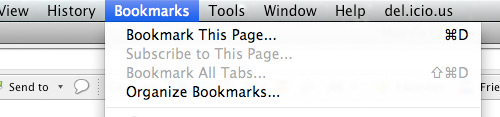
  1. Carilah Penanda navigasi atas kemudian pilih Organize Bookmarks ...

        Klik show untuk melihat
    facebook chat

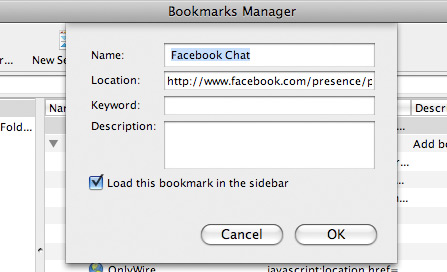
  2. Klik New Bookmark  pilih tab dan masukkan data berikut ini:
    •  Nama : Facebook Chat
    •  Lokasi: http://www.facebook.com/presence/popout.php
    • Periksa  bookmark ini di sidebar.
      Klik show untuk melihat
      fchat02.jpg

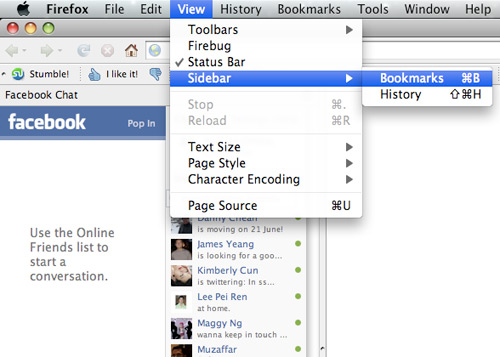
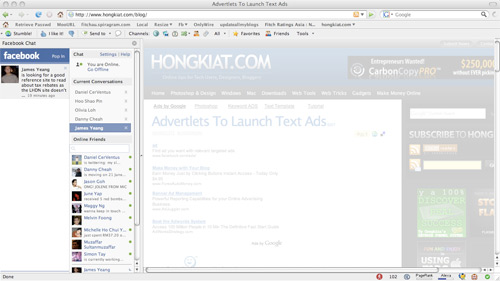
  3.  Untuk menjalankan Firefox sidebar tadi, klik Facebook Chat dan mulai mengobrol dengan kontak Facebook sobat dalam Firefox. walaupun sobat sudah meninggalkan facebook.
    Klik show untuk melihat
    fchat03.jpg

    Sekian dulu postingan saya kali ini tantang Cara Memasang Chat Facebook Di Sidebar Firefox.

    Semoga bermanfaat bagi sobat yang membutuhkannya..

Senin, 26 November 2012

Cara Memasang Like Box Facebook di Blog

Salam sahabat blogger...
Kali ini saya posting lagi nih mengenai cara memasang like box facebook di blog.
Namun terlebih dahulu saya akan terangkan fungsi dari widged Like Box ini adalah sebagai media sarana untuk menjalin perkenalan atau persahabatan antara Blog tersebut dengan para Facebookers dan meminta para facebookers tersebut bersedia menjadi penggemar blog milik kita, dengan catatan para facebokers itu memang harus betul-betul menyukai isi dari blog tersebut,
yang ditandai dengan di kliknya tombol " like/suka " yang ada di dalam widged Like Box itu.
Seperti gambar diatas inilah tampilan dari widged Like Box Facebook.

Gambar di atas adalah contoh Like Box Facebook milik blog saya Flasz Band, lebih jelasnya sobat bisa cek dihalaman Flasz Band ini, lalu gimana cara membuatnya...? mudah sekali yang penting syarat utamanya adalah sobat harus punya akun di Facebook.

Ada 2 Tahap yang harus sobat lakukan yaitu :

TAHAP 1.
Mendaftarkan halaman penggemar/Fans blog kita di Facebook

Login/masuk ke Facebook sobat dan jangan Facebook milik orang lain ya..nanti berbahaya  he..he..he.
Kemudian sobat buka halaman ini http://www.facebook.com/pages/create.php dan pilih/klik " Merk atau Produk "


Klik show untuk melihat


Akan keluar beberapa pilihan, di kolom kategori pilihlah yang berkategori " Situs Web " sementara di kolom merek atau produk silahkan tulis nama tampilan halaman penggemar sobat dan centang kotak kecil yang menyatakan persetujuan kemudian klik tombol "mulai " dan dihalaman berikutnya anda hanya tinggal mengatur isi dari halaman itu misalnya foto profil dan lain-lain. 


Klik show untuk melihat


Sekarang sobat sudah memiliki halaman penggemar/fans untuk blog sobat, dan catat alamat URL halaman penggemar Facebook sobat tersebut.

TAHAP 2
Membuat Widged Like Box Facebook untuk ditempatkan di Blog
Buka halaman http://developers.facebook.com/plugins/?footer=1  dan setelah terbuka pilih " Like Box "


Klik show untuk melihat


Akan muncul halaman untuk mendapat kode widgednya, silahkan sobat isi kolom Facebook Page URL dengan alamat URL halaman penggemar Facebook yang telah sobat buat sebelumnya, kemudian klik " Get Code " untuk mendapatkan kode scriptnya dan kode script itulah nantinya yang akan sobat tempatkan di blogsobat.
Tampilannya seperti gambar di bawah ini.


Klik show untuk melihat


Keterangan Gambar :
Facebook Page URL : alamat URL halaman penggemar facebook kita.
Width : Lebar widged.
Height : Tinggi widged.
Color Scheme : untuk menampilkan warna latar widgednya.
Show Faces : untuk memunculkan/menyembunyikan Photo para penggemarnya.
Border Color : untuk membuat warna disisi widgednya.
Stream : Menampilkan komentar di comunity halaman facebook sobat.
Header : Menampilkan kata " find us on facebook "
Get Code : kode scriptnya dari widged tersebut

Selesai deh...dan silahkan sobat mencobanya.
demikianlah postingan saya kali ini..
Semoga bermanfaat.


Flag Counter
AllNewsSite Link Exchange Page Rank Checker Free Auto Backlink Exchange Service
Vietnam Backlinks Free Automatic Backlink Blogger Widgets Personal blogs